OpenClaw 쇼케이스: 커뮤니티가 만드는 실제 프로젝트
새로운 도구를 도입할 때 가장 고민되는 부분은 ‘이게 정말 내가 원하는 대로 작동할까?’ 하는 점이에요. 백날 문서만 읽는 것보다 다른 개발자들이 실제로 구현해 놓은 결과물을 보는 게 훨씬 명확할 때가 많죠.
내가 구상 중인 아이디어가 실현 가능한지, 혹은 설치 과정에서 놓친 부분은 없는지 확인하고 싶다면 커뮤니티의 사례를 참고하는 것이 가장 빨라요.
필요한 것
섹션 제목: “필요한 것”쇼케이스를 확인하고 자신의 프로젝트를 공유하기 위해 필요한 것들이에요.
- Discord 계정 (#showcase 채널)
- X 계정 (@openclaw 태그용)
빠른 시작
섹션 제목: “빠른 시작”OpenClaw의 실제 작동 모습과 셋업 과정을 가장 빠르게 파악하는 방법이에요.
- 전체 셋업 가이드 시청: VelvetShark가 제작한 28분 분량의 영상을 통해 설치부터 실행까지 전체 과정을 확인하세요.
- 커뮤니티 쇼케이스 영상 확인: 다른 사용자들이 OpenClaw를 어떻게 활용하고 있는지 아래 영상들로 영감을 얻어보세요.
문제 해결
섹션 제목: “문제 해결”프로젝트를 진행하거나 쇼케이스에 참여할 때 궁금한 점이 있다면 다음 방법을 활용하세요.
- 내 프로젝트를 소개하고 싶을 때: Discord의 #showcase 채널에 공유하거나 X에서 @openclaw를 태그해 주세요.
- 설치 중 막히는 부분이 있을 때: 위에 공유된 VelvetShark의 Full setup 영상을 단계별로 다시 확인해 보세요.
설정 과정에서 도움이 필요하다면 AI Setup Assistant에게 언제든 물어보세요.
다음 단계
섹션 제목: “다음 단계”매일 반복되는 PR 리뷰 확인이나 장바구니에 물건을 담는 단순한 작업 때문에 피로를 느낀 적 없으신가요? 다른 개발자들은 이미 자신만의 Agent를 구축해서 이런 번거로운 일들을 자동화하고 있습니다. Discord 커뮤니티에서 공유된 기발한 프로젝트들을 보며 여러분의 워크플로우를 개선할 힌트를 얻어보세요.
어렵게 생각할 필요 없습니다. 여기 소개된 프로젝트들은 실제 개발자들이 겪는 불편함을 해결하기 위해 만들어진 실용적인 도구들이니까요.
필요한 것
섹션 제목: “필요한 것”- Discord 및 GitHub 계정 (커뮤니티 참여 및 코드 확인용)
- OpenClaw 또는 Codex 실행 환경
- Homebrew (특정 CLI 도구 설치 시 필요)
- 각 서비스의 API 키 (Telegram, Linear, Cloudflare 등)
빠른 시작
섹션 제목: “빠른 시작”- 프로젝트 탐색: ClawHub에 접속해서 여러분에게 필요한 Skill이 있는지 먼저 확인해보세요.
- 도구 설치:
brew를 사용해 CodexMonitor 같은 헬퍼 도구를 설치하거나 GitHub에서 직접 레포지토리를 클론하세요. - Skill 연결: Telegram이나 Beeper 같은 메신저 API를 연결해서 대화형 인터페이스를 설정하세요.
- 워크플로우 실행: 소스 문서에 언급된 예시 코드를 참고하여 여러분의 로컬 환경이나 클라우드 인스턴스에서 Agent를 구동하세요.
🆕 Fresh from Discord
섹션 제목: “🆕 Fresh from Discord”PR Review → Telegram Feedback
섹션 제목: “PR Review → Telegram Feedback”@bangnokia • review github telegram
OpenCode가 변경 사항을 완료하고 PR을 생성하면, OpenClaw가 diff를 리뷰합니다. 그 후 Telegram으로 “사소한 제안”과 함께 명확한 merge verdict(먼저 적용해야 할 중요한 수정 사항 포함)를 답장해 줍니다.
Wine Cellar Skill in Minutes
섹션 제목: “Wine Cellar Skill in Minutes”@prades_maxime • skills local csv
“Robby”(@openclaw)에게 로컬 와인 저장고 관리 Skill을 요청해 보세요. 샘플 CSV 내보내기 파일과 저장 위치만 알려주면 Skill을 빠르게 구축하고 테스트합니다. 예시에서는 962병의 데이터를 처리했습니다.
Tesco Shop Autopilot
섹션 제목: “Tesco Shop Autopilot”@marchattonhere • automation browser shopping
주간 식단 계획부터 자주 사는 품목 선택, 배송 시간 예약, 주문 확정까지 모두 처리합니다. API 없이 오직 browser control만으로 작동하는 것이 특징입니다.
SNAG Screenshot-to-Markdown
섹션 제목: “SNAG Screenshot-to-Markdown”@am-will • devtools screenshots markdown
화면 영역을 단축키로 지정하면 Gemini vision이 이를 분석해서 즉시 Markdown 형태로 클립보드에 복사해 줍니다. GitHub에서 확인해 보세요.
Agents UI
섹션 제목: “Agents UI”@kitze • ui skills sync
Agents, Claude, Codex, OpenClaw 전체에서 Skill과 커맨드를 관리할 수 있는 데스크톱 앱입니다. releaseflow.net에서 다운로드할 수 있습니다.
Telegram Voice Notes (papla.media)
섹션 제목: “Telegram Voice Notes (papla.media)”Community • voice tts telegram
papla.media TTS를 래핑하여 결과물을 Telegram 음성 메시지로 전송합니다. 자동 재생 기능이 없어 방해받지 않고 확인할 수 있습니다.
CodexMonitor
섹션 제목: “CodexMonitor”@odrobnik • devtools codex brew
로컬 OpenAI Codex 세션을 나열, 검사, 모니터링할 수 있는 Homebrew 설치형 도구입니다. CLI와 VS Code를 모두 지원합니다.
Bambu 3D Printer Control
섹션 제목: “Bambu 3D Printer Control”@tobiasbischoff • hardware 3d-printing skill
BambuLab 프린터의 상태 확인, 작업 관리, 카메라 모니터링, AMS, 캘리브레이션 등을 제어하고 문제를 해결할 수 있는 Skill입니다.
Vienna Transport (Wiener Linien)
섹션 제목: “Vienna Transport (Wiener Linien)”@hjanuschka • travel transport skill
비엔나 대중교통의 실시간 출발 정보, 운행 중단 소식, 엘리베이터 상태 및 경로 안내를 제공합니다.
ParentPay School Meals
섹션 제목: “ParentPay School Meals”@George5562 • automation browser parenting
영국 학교 급식 예약 서비스인 ParentPay를 자동화합니다. 테이블 셀을 정확하게 클릭하기 위해 mouse coordinates를 활용합니다.
R2 Upload (Send Me My Files)
섹션 제목: “R2 Upload (Send Me My Files)”@julianengel • files r2 presigned-urls
Cloudflare R2/S3에 파일을 업로드하고 보안이 적용된 presigned download links를 생성합니다. 원격 OpenClaw 인스턴스를 사용할 때 유용합니다.
iOS App via Telegram
섹션 제목: “iOS App via Telegram”@coard • ios xcode testflight
지도와 음성 녹음 기능이 포함된 완전한 iOS 앱을 빌드하고, 오직 Telegram 채팅만으로 TestFlight 배포까지 완료했습니다.
Oura Ring Health Assistant
섹션 제목: “Oura Ring Health Assistant”@AS • health oura calendar
Oura 링의 건강 데이터와 캘린더, 일정, 운동 스케줄을 통합하여 관리해 주는 개인용 AI 비서입니다.
Kev’s Dream Team (14+ Agents)
섹션 제목: “Kev’s Dream Team (14+ Agents)”@adam91holt • multi-agent orchestration architecture manifesto
Opus 4.5 orchestrator가 Codex worker들에게 작업을 할당하는 구조로, 하나의 Gateway 아래 14개 이상의 Agent가 작동합니다. 모델 선택, 샌드박싱, webhooks, heartbeats 등을 다룬 상세한 기술 문서를 확인해 보세요. 에이전트 샌드박싱에는 Clawdspace를 사용합니다.
Linear CLI
섹션 제목: “Linear CLI”@NessZerra • devtools linear cli issues
Claude Code나 OpenClaw 같은 Agentic 워크플로우와 통합되는 Linear용 CLI입니다. 터미널에서 이슈와 프로젝트를 직접 관리할 수 있습니다.
Beeper CLI
섹션 제목: “Beeper CLI”@jules • messaging beeper cli automation
Beeper Desktop을 통해 메시지를 읽고, 보내고, 보관할 수 있습니다. Beeper local MCP API를 사용하므로 iMessage나 WhatsApp 같은 모든 채팅을 Agent가 한곳에서 관리하도록 만들 수 있습니다.
문제 해결
섹션 제목: “문제 해결”- PR 리뷰 피드백 누락: merge verdict에 critical fixes가 포함되어 있는지 확인하세요. 이 수정 사항들을 먼저 적용해야 리뷰 절차가 완료됩니다.
- 웹 자동화 클릭 오류: ParentPay처럼 일반적인 셀렉터로 잡기 어려운 경우, 소스 문서의 권장 사항대로 mouse coordinates를 사용하여 좌표 기반으로 클릭해 보세요.
- 음성 메시지 자동 재생 문제: papla.media TTS 래퍼를 사용하면 원치 않는 자동 재생 없이 Telegram 음성 노트를 전송할 수 있습니다.
- 원격 파일 접근 권한: 원격 인스턴스에서 파일을 가져올 수 없다면 R2 Upload Skill을 통해 presigned URL을 생성하는 방식을 사용하세요.
더 자세한 설정 방법이 궁금하다면 AI Setup Assistant에게 물어보세요!
다음 단계
섹션 제목: “다음 단계”반복되는 작업 때문에 스트레스 받으신 적 많으시죠? 매일 아침 날씨를 확인하고, 이메일에서 영수증 PDF를 골라내고, 지라(Jira) 티켓을 업데이트하는 일들은 개발자의 에너지를 금방 소모하게 만들어요.
이런 단순 반복 업무들을 직접 하지 않고 똑똑한 대리인에게 맡길 수 있다면 어떨까요? OpenClaw를 활용하면 코딩 한 줄 직접 짜지 않고도 나만의 자동화 시스템을 구축할 수 있습니다.
필요한 것
섹션 제목: “필요한 것”원활한 자동화 구성을 위해 소스 문서에서 언급된 다음 도구들이 필요해요.
- OpenClaw: 자동화의 핵심 엔진입니다.
- 채널 연결: Telegram 또는 Slack 계정이 필요할 수 있습니다.
- API 및 도구: JSearch API (채용 정보), Playtomic (경기장 예약), Todoist (할 일 관리) 등 사용하려는 서비스의 접근 권한이 필요합니다.
- 프레임워크: Astro, Notion, Cloudflare (웹사이트 마이그레이션 시).
빠른 시작
섹션 제목: “빠른 시작”5분 만에 자동화 워크플로우를 시작하는 방법입니다.
- OpenClaw 실행: 터미널에서 OpenClaw를 실행하거나 Telegram/Slack 봇을 활성화하세요.
- 목표 설정: 수행하고 싶은 작업을 자연어로 입력하세요. (예: “매일 아침 내 메일함에서 세금 계산서 PDF만 뽑아서 정리해줘.”)
- Skill 생성: 필요한 기능이 없다면 OpenClaw에게 직접 Skill을 설계해달라고 요청하세요.
- 자동화 승인: OpenClaw가 제안한 워크플로우를 확인하고 실행을 승인하면 끝입니다.
Showcase: 실제 자동화 사례
섹션 제목: “Showcase: 실제 자동화 사례”커뮤니티에서 OpenClaw를 어떻게 활용하고 있는지 확인해 보세요.
🏠 하드웨어 및 환경 제어
섹션 제목: “🏠 하드웨어 및 환경 제어”- Winix 공기청정기 제어: Claude Code가 공기청정기 제어 기능을 찾아내고, OpenClaw가 방 안의 공기 질을 관리하도록 설정했어요. (상세 보기)
- 하늘 사진 촬영: 지붕에 설치된 카메라를 통해 하늘이 예쁠 때마다 OpenClaw가 자동으로 사진을 찍도록 Skill을 설계했어요. (상세 보기)
📅 일상 및 업무 생산성
섹션 제목: “📅 일상 및 업무 생산성”- 비주얼 모닝 브리핑: 매일 아침 날씨, 할 일, 날짜, 명언이 담긴 이미지 한 장을 Telegram으로 전송받아요. (상세 보기)
- Padel 경기장 예약: Playtomic의 빈 자리를 체크하고 CLI를 통해 즉시 예약합니다. (GitHub 저장소)
- 회계 자료 정리: 이메일에서 PDF를 수집하고 세무사에게 보낼 문서를 자동으로 준비합니다.
- 채용 정보 에이전트: JSearch API를 사용하여 내 이력서 키워드와 맞는 채용 공고를 찾아 링크와 함께 전달합니다. 30분 만에 구축되었어요.
💻 개발 및 시스템 관리
섹션 제목: “💻 개발 및 시스템 관리”- 소파 위에서 개발하기: 노트북을 열지 않고 Telegram만으로 개인 사이트를 Astro로 재구축했어요. Notion 데이터를 Astro로 옮기고 DNS를 Cloudflare로 이전하는 18개의 포스트 마이그레이션을 완료했습니다. (Dave Kiss 블로그)
- Jira Skill 빌더: ClawHub에 없는 기능이라도 OpenClaw가 즉석에서 Jira 연결 Skill을 만들어냅니다. (상세 보기)
- Slack 자동 서포트: 회사 Slack 채널을 모니터링하며 답변을 달고 중요 알림을 Telegram으로 보냅니다. 요청하지 않아도 배포된 앱의 프로덕션 버그를 스스로 수정하기도 해요.
문제 해결
섹션 제목: “문제 해결”자동화 과정에서 발생할 수 있는 상황들에 대한 해결책입니다.
- 공식 API가 없는 서비스를 자동화해야 하나요?
- TradingView 사례처럼 API 없이도 브라우저 자동화(Browser Automation)를 통해 화면을 캡처하고 기술적 분석을 수행할 수 있어요.
- ClawHub에 필요한 Skill이 없나요?
- Todoist나 Jira 사례처럼 OpenClaw에게 대화창에서 즉석으로 새로운 Skill을 만들어 달라고 요청하면 해결됩니다.
더 궁금한 점이 있거나 설정 중 도움이 필요하다면 AI Setup Assistant에게 물어보세요!
다음 단계
섹션 제목: “다음 단계”코드를 짜다 보면 어제 정리한 문서가 어디 있는지, 혹은 예전에 팀원과 나눴던 대화 내용이 뭐였는지 기억이 안 나서 답답할 때가 많아요. 데이터를 체계적으로 관리하고 싶지만 매번 수동으로 정리하는 건 너무 번거로운 일이죠. 파편화된 정보들을 하나로 연결해서 필요할 때 바로 꺼내 쓸 수 있는 나만의 도구가 있다면 얼마나 좋을까요?
필요한 것
섹션 제목: “필요한 것”시작하기 전에 소스 문서에서 언급된 다음 항목들이 준비되어 있는지 확인해 주세요.
- OpenClaw
- GitHub 계정
- Vapi (Clawdia Phone Bridge 사용 시)
- Home Assistant (Add-on 또는 Skill 사용 시)
- Qdrant 및 OpenAI/Ollama (Karakeep Semantic Search 사용 시)
- khal 및 vdirsyncer (CalDAV Calendar 사용 시)
빠른 시작
섹션 제목: “빠른 시작”OpenClaw의 기능을 확장하는 가장 빠른 방법들을 모아봤어요. 5분 안에 원하는 기능을 골라 시작해 보세요.
- 지식 확장: WhatsApp Memory Vault를 사용해 WhatsApp 대화 내역을 Markdown 보고서로 변환하고 인덱싱하세요.
- 음성 연결: Clawdia Phone Bridge를 설정해 에이전트와 실시간으로 전화 통화를 시작하세요.
- 인프라 구축: Home Assistant Add-on을 설치해 Raspberry Pi에서 OpenClaw Gateway를 실행하세요.
- 일정 관리: CalDAV Calendar 스킬을 추가해 본인이 직접 호스팅하는 캘린더와 연동하세요.
🧠 Knowledge & Memory
섹션 제목: “🧠 Knowledge & Memory”xuezh Chinese Learning
섹션 제목: “xuezh Chinese Learning”@joshp123 • learning voice skill
OpenClaw를 통한 학습 흐름과 발음 피드백 기능을 갖춘 중국어 학습 엔진이에요.
GitHub에서 보기
WhatsApp Memory Vault
섹션 제목: “WhatsApp Memory Vault”Community • memory transcription indexing
WhatsApp에서 내보낸 전체 데이터를 가져와 1,000개 이상의 음성 메모를 텍스트로 변환해요. git 로그와 대조하여 연결된 Markdown 보고서를 생성해 줍니다.
Karakeep Semantic Search
섹션 제목: “Karakeep Semantic Search”@jamesbrooksco • search vector bookmarks
Qdrant와 OpenAI/Ollama embeddings를 사용해 Karakeep 북마크에 Vector search 기능을 추가해 줘요.
GitHub에서 보기
Inside-Out-2 Memory
섹션 제목: “Inside-Out-2 Memory”Community • memory beliefs self-model
세션 파일을 기억으로 바꾸고, 이를 다시 신념(beliefs)으로 변환하여 진화하는 자아 모델(self-model)을 만드는 별도의 메모리 관리 도구예요.
🎙️ Voice & Phone
섹션 제목: “🎙️ Voice & Phone”Clawdia Phone Bridge
섹션 제목: “Clawdia Phone Bridge”@alejandroOPI • voice vapi bridge
Vapi 음성 비서와 OpenClaw HTTP Gateway를 연결해 주는 브리지예요. 에이전트와 거의 실시간으로 전화 통화를 할 수 있어요.
GitHub에서 보기
OpenRouter Transcription
섹션 제목: “OpenRouter Transcription”@obviyus • transcription multilingual skill
OpenRouter(Gemini 등)를 통해 다국어 오디오 전사 기능을 제공해요. ClawHub에서 사용할 수 있어요.
ClawHub에서 보기
🏗️ Infrastructure & Deployment
섹션 제목: “🏗️ Infrastructure & Deployment”Home Assistant Add-on
섹션 제목: “Home Assistant Add-on”@ngutman • homeassistant docker raspberry-pi
Home Assistant OS에서 실행되는 OpenClaw Gateway예요. SSH 터널 지원과 지속적인 상태 유지가 가능해요.
GitHub에서 보기
Home Assistant Skill
섹션 제목: “Home Assistant Skill”ClawHub • homeassistant skill automation
자연어를 사용해 Home Assistant 기기들을 제어하고 자동화할 수 있어요.
ClawHub에서 보기
Nix Packaging
섹션 제목: “Nix Packaging”@openclaw • nix packaging deployment
재현 가능한 배포를 위해 필요한 모든 설정이 포함된 nixified OpenClaw 구성이에요.
GitHub에서 보기
CalDAV Calendar
섹션 제목: “CalDAV Calendar”ClawHub • calendar caldav skill
khal과 vdirsyncer를 사용하는 캘린더 스킬이에요. 직접 호스팅하는 캘린더를 연동할 때 유용해요.
ClawHub에서 보기
문제 해결
섹션 제목: “문제 해결”현재 소스 문서에 명시된 알려진 문제나 해결 방법이 없습니다. 설치 도중 문제가 발생하면 각 프로젝트의 GitHub 저장소 이슈 탭을 확인해 주세요.
설정 중에 도움이 필요하신가요? AI Setup Assistant에게 물어보세요!
다음 단계
섹션 제목: “다음 단계”집안의 모든 기기를 하나로 묶으려다 보면 각기 다른 앱을 번갈아 가며 사용하거나, 복잡한 설정 파일 때문에 머리가 아픈 적이 많았을 거예요. 분명 삶을 편하게 만들려고 시작한 자동화인데, 어느새 설정 자체가 일이 되어버리곤 하죠.
OpenClaw를 활용하면 이런 번거로움을 줄이고 하드웨어를 더 직관적으로 제어할 수 있어요. 이미 많은 개발자가 자신만의 스마트 홈 환경을 구축하고 있으니, 아래 프로젝트들을 참고해서 아이디어를 얻어보세요.
필요한 것
섹션 제목: “필요한 것”- OpenClaw
- Nix (GoHome 자동화 구축 시)
- Grafana (대시보드 시각화 시)
- Discord 또는 X (Twitter) 계정 (프로젝트 공유 시)
빠른 시작
섹션 제목: “빠른 시작”가장 먼저 살펴볼 만한 프로젝트 두 가지와 커뮤니티 사례를 소개할게요. 5분만 투자해서 어떤 구성이 가능한지 확인해 보세요.
1. GoHome Automation
섹션 제목: “1. GoHome Automation”Nix-native 방식으로 구축된 홈 오토메이션 프로젝트예요. OpenClaw를 인터페이스로 사용하며, 아주 예쁜 Grafana 대시보드를 통해 집안 상태를 한눈에 볼 수 있습니다.
-
GoHome Automation: @joshp123 •
homenixgrafana— OpenClaw를 인터페이스로 사용하는 Nix 기반 홈 오토메이션과 Grafana 대시보드입니다.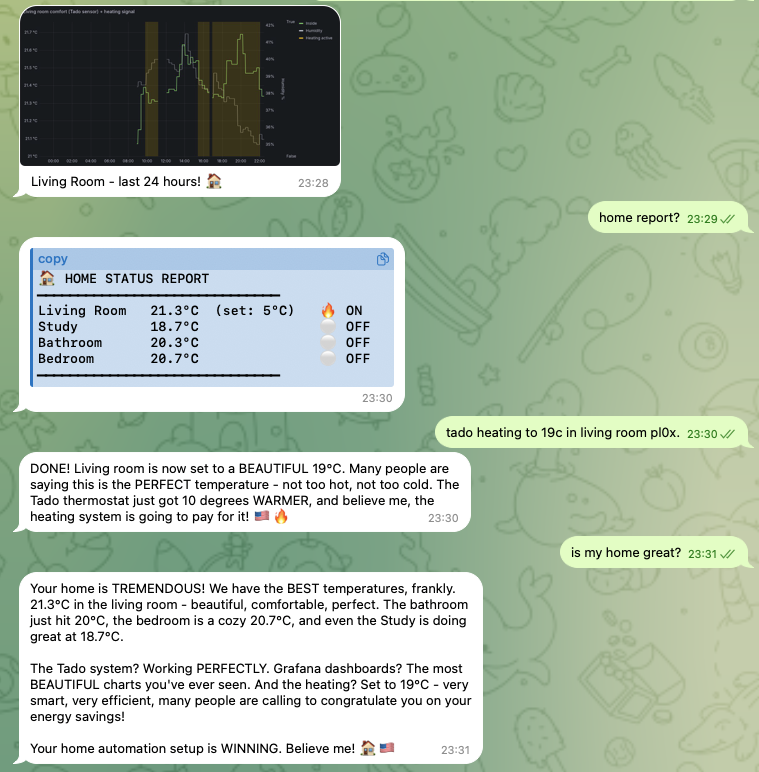
2. Roborock Vacuum
섹션 제목: “2. Roborock Vacuum”로봇 청소기를 더 똑똑하게 써보고 싶다면 이 플러그인을 확인해 보세요. 복잡한 조작 대신 자연스러운 대화로 Roborock 청소기를 제어할 수 있게 해줍니다.
-
Roborock Vacuum: @joshp123 •
vacuumiotplugin— 자연스러운 대화를 통해 Roborock 로봇 청소기를 제어하세요.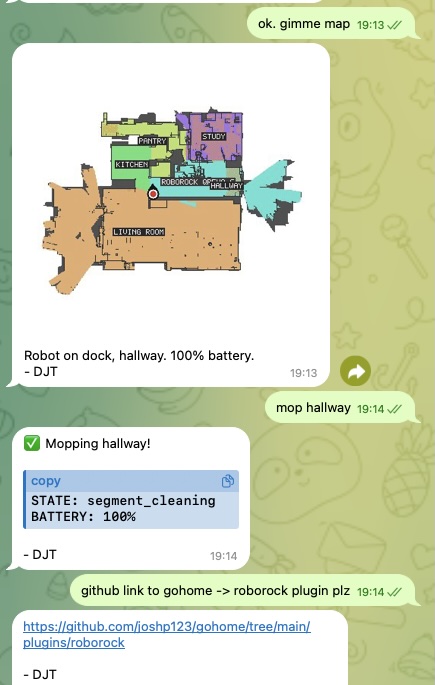
3. StarSwap Marketplace
섹션 제목: “3. StarSwap Marketplace”커뮤니티에서 만든 StarSwap은 천문학 장비 마켓플레이스예요. OpenClaw 환경을 기반으로 구축된 웹 앱의 좋은 사례입니다.
- StarSwap Marketplace: Community •
marketplaceastronomywebapp— OpenClaw 주변 환경을 기반으로 구축된 천문 장비 마켓플레이스입니다.
Submit Your Project
섹션 제목: “Submit Your Project”직접 만든 멋진 프로젝트가 있나요? 우리 커뮤니티에 공유해 주세요! 아래 네 단계를 통해 프로젝트를 소개할 수 있어요.
- Discord의 #showcase 채널에 포스트를 올려주세요.
- 또는 X에서 @openclaw를 태그해서 트윗을 날려주세요.
- 프로젝트가 어떤 일을 하는지, 그리고 repo나 demo 링크를 꼭 포함해 주세요.
- 보여줄 수 있는 스크린샷이 있다면 함께 공유해 주세요.
우리는 제출된 프로젝트 중 눈에 띄는 것들을 선정해서 이 페이지에 추가하고 있습니다.
문제 해결
섹션 제목: “문제 해결”현재 이 섹션과 관련된 개별 프로젝트의 기술적 이슈는 각 프로젝트의 GitHub 저장소나 커뮤니티 채널을 통해 지원받을 수 있어요. 프로젝트 제출 과정에서 궁금한 점이 있다면 Discord에서 바로 물어봐 주세요.
설정 중에 도움이 필요하다면 AI Setup Assistant에게 질문해 보세요.
다음 단계
섹션 제목: “다음 단계”
OpenClaw Expert
아직 막혀 있나요?
이 문서에서 답을 못 찾았다면 OpenClaw Expert에게 바로 물어보세요.