OpenClaw Showcase
Kennst du das? Du findest ein interessantes Projekt, liest die Dokumentation, aber dir fehlt die Vorstellung, wie das Ganze am Ende in der Praxis aussieht. Es ist oft schwierig, das volle Potenzial eines Tools zu greifen, wenn man nur trockene Theorie vor sich hat.
Hier siehst du echte Projekte aus der Community. Diese Beispiele zeigen dir, wie OpenClaw eingesetzt wird, um konkrete Lösungen zu bauen.
What You’ll Need
Abschnitt betitelt „What You’ll Need“- Discord-Account (für den Zugriff auf die Community)
- X-Account (optional für Updates)
Quick Start
Abschnitt betitelt „Quick Start“Du hast etwas mit OpenClaw gebaut? So wirst du Teil des Showcase:
- Poste dein Projekt im #showcase Channel auf Discord.
- Tagge @openclaw auf X, um deine Arbeit zu teilen.
OpenClaw in Action
Abschnitt betitelt „OpenClaw in Action“Hier findest du einen kompletten Walkthrough zum Setup (28 Min.) von VelvetShark sowie weitere Eindrücke:
Troubleshooting
Abschnitt betitelt „Troubleshooting“Wenn du Hilfe bei deinem Projekt benötigst:
- Tausche dich mit anderen Entwicklern im Discord aus.
- Melde dich direkt über X bei der Community.
Bei Fragen zur Konfiguration hilft dir der AI Setup Assistant weiter.
What’s Next
Abschnitt betitelt „What’s Next“Kennst du das Gefühl, wenn du ein mächtiges Tool vor dir hast, aber nicht genau weißt, wo du mit dem Bauen anfangen sollst? Oft hilft es, zu sehen, was andere Entwickler in ihrer Freizeit zusammenschrauben, um den entscheidenden Geistesblitz für das eigene Projekt zu bekommen.
Die Discord-Community war in letzter Zeit extrem aktiv. Anstatt nur theoretische Konzepte zu diskutieren, sind handfeste Tools entstanden, die echte Probleme lösen – von der Automatisierung des Wocheneinkaufs bis hin zur Verwaltung komplexer Code-Reviews über Messenger.
What You’ll Need
Abschnitt betitelt „What You’ll Need“Um diese Community-Projekte zu nutzen oder als Inspiration zu verwenden, brauchst du je nach Projekt:
- Einen Discord-Account für den Zugriff auf die neuesten Updates
- Telegram (für viele der Bot-Integrationen)
- GitHub-Account zum Klonen der Repositories
- Homebrew (für CLI-Tools wie CodexMonitor)
- API-Zugänge für Dienste wie Gemini, Cloudflare R2 oder Linear
Quick Start
Abschnitt betitelt „Quick Start“In weniger als 5 Minuten kannst du die ersten Community-Skills erkunden:
- Discord beitreten: Schau im Showcase-Kanal vorbei, um die Original-Demos zu sehen.
- ClawHub checken: Viele der unten genannten Skills wie
wienerlinienoderbambu-clifindest du direkt auf clawhub.com. - CLI-Tools installieren: Probiere
codexmonitoroderlinear-cliaus, um deine Workflows direkt im Terminal zu erweitern. - Skills laden: Füge die gewünschten Repositories zu deiner OpenClaw-Konfiguration hinzu.
Community Showcase
Abschnitt betitelt „Community Showcase“Hier ist eine Auswahl der spannendsten Projekte direkt aus dem Discord:
-
PR Review → Telegram Feedback: @bangnokia •
reviewgithubtelegram— OpenCode schließt die Änderung ab → öffnet einen PR → OpenClaw reviewt den Diff und antwortet in Telegram mit „minor suggestions” und einem klaren Merge-Urteil.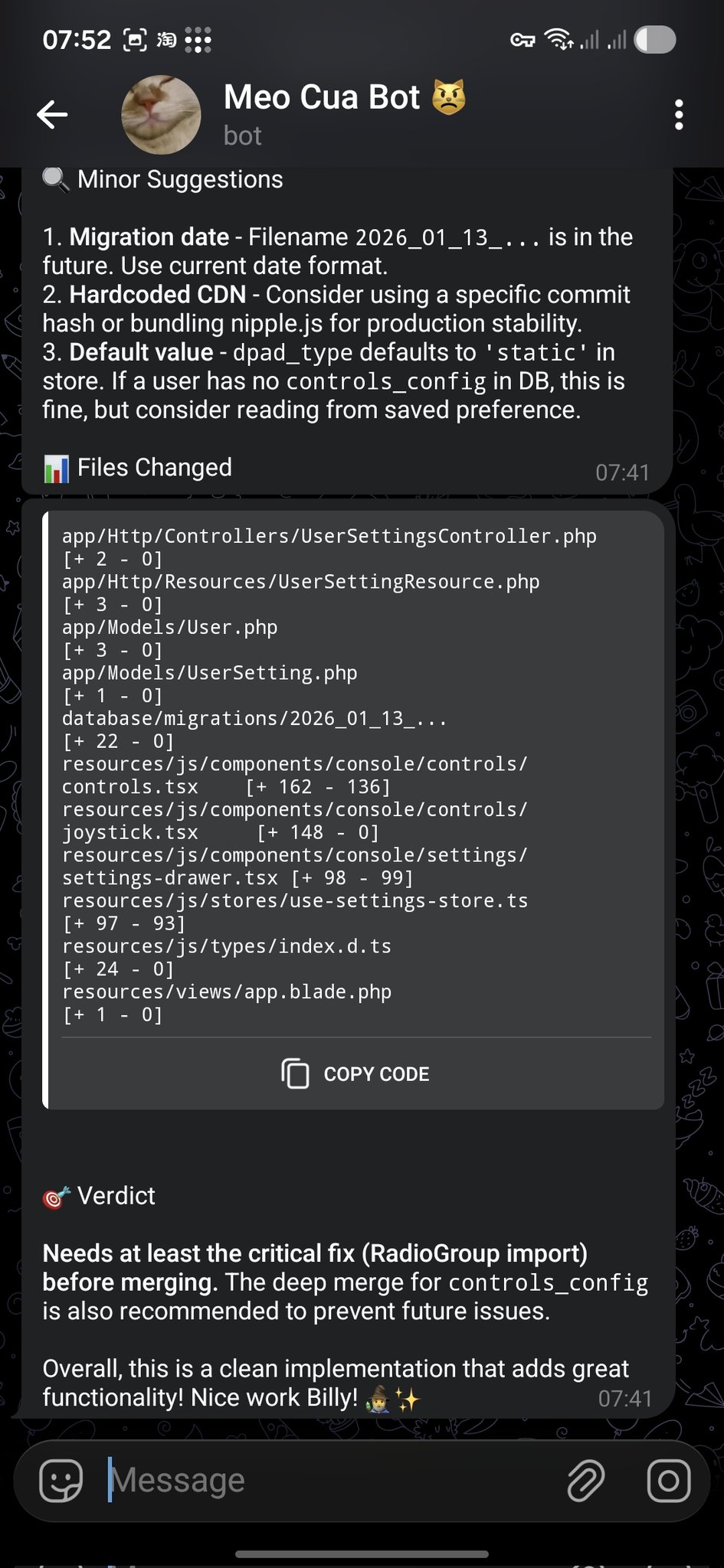
-
Wine Cellar Skill in Minuten: @prades_maxime •
skillslocalcsv— Frage „Robby” (@openclaw) nach einem lokalen Weinkeller-Skill. Er fragt nach einem CSV-Export-Beispiel, baut und testet den Skill sofort (962 Flaschen im Beispiel).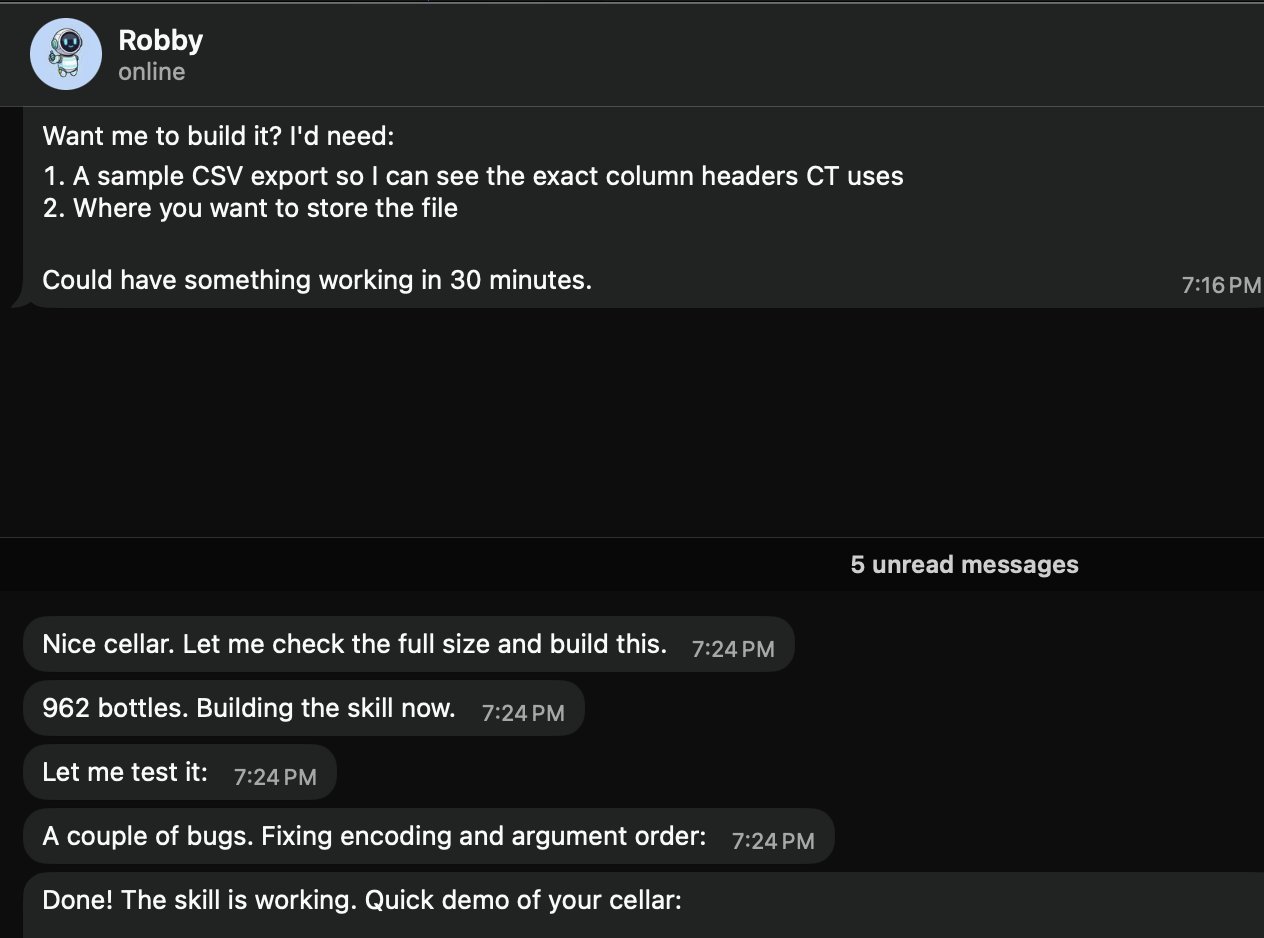
-
Tesco Shop Autopilot: @marchattonhere •
automationbrowsershopping— Wöchentlicher Essensplan → Stammartikel → Liefertermin buchen → Bestellung bestätigen. Keine APIs, nur reine Browser-Steuerung.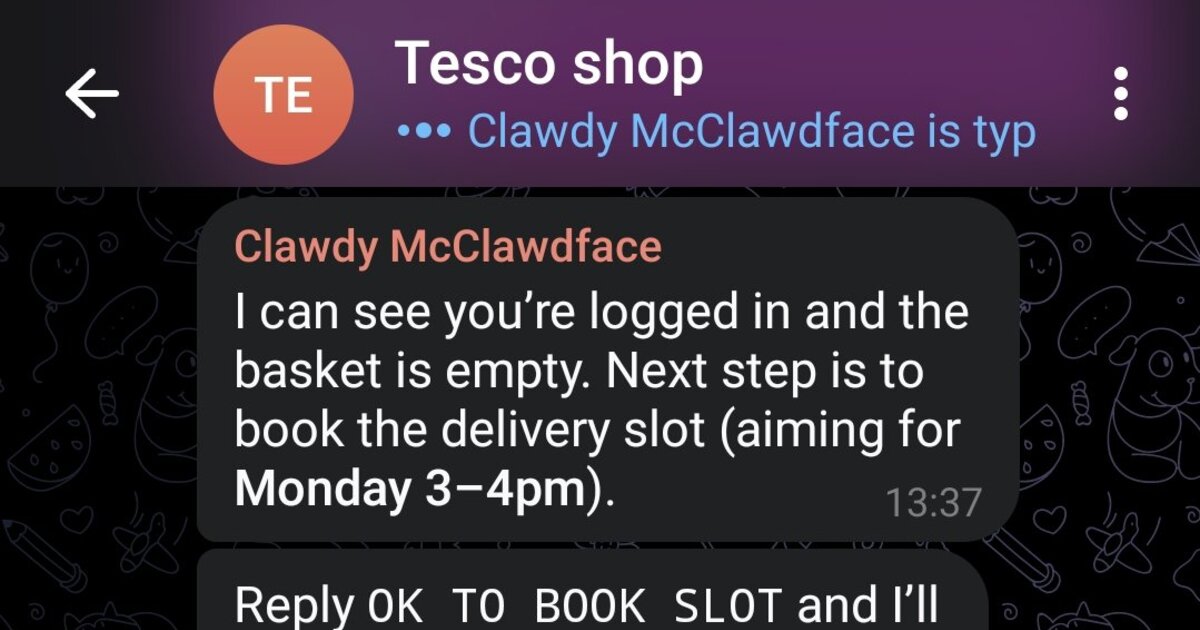
-
SNAG Screenshot-to-Markdown: @am-will •
devtoolsscreenshotsmarkdown— Hotkey für einen Bildschirmbereich drücken → Gemini Vision verarbeitet das Bild → sofortiger Markdown-Code in deiner Zwischenablage.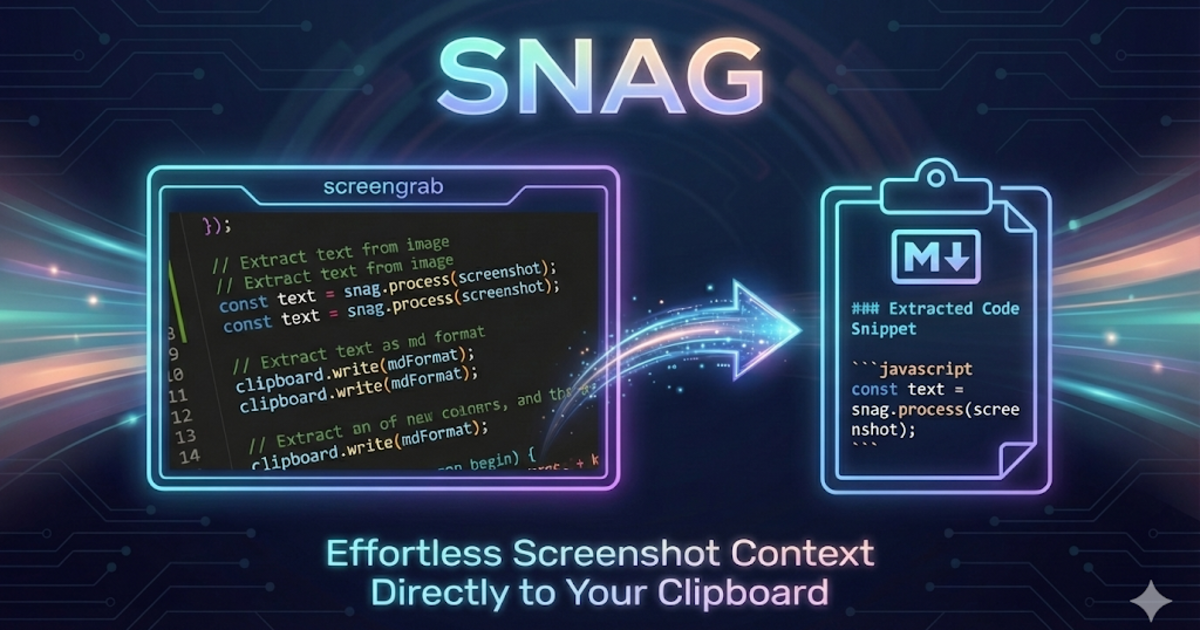
-
Agents UI: @kitze •
uiskillssync— Desktop-App zur Verwaltung von Skills und Commands über Agents, Claude, Codex und OpenClaw hinweg.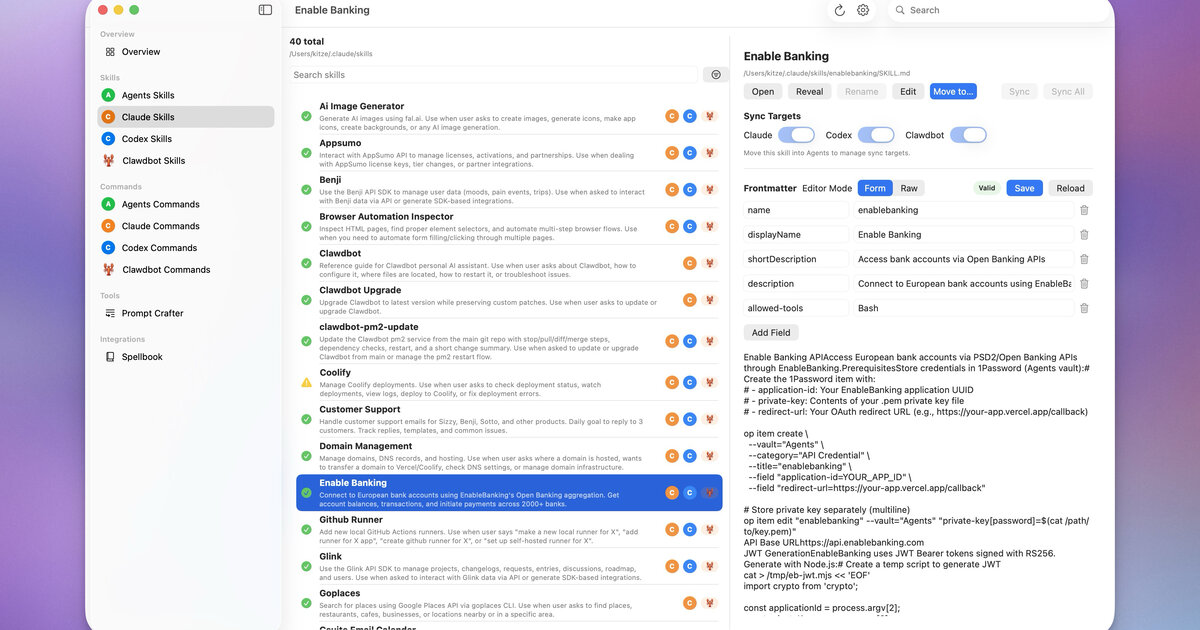
-
Telegram Voice Notes (papla.media): Community •
voicettstelegram— Nutzt die papla.media TTS API und sendet die Ergebnisse als Telegram-Sprachnachrichten (ohne nerviges Autoplay).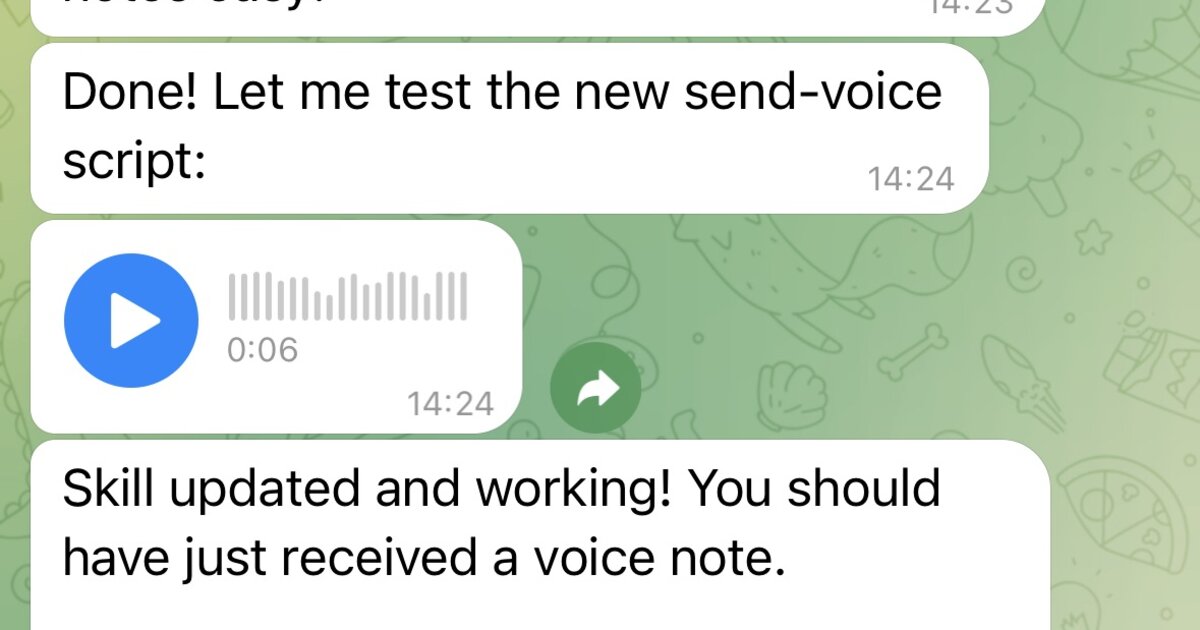
-
CodexMonitor: @odrobnik •
devtoolscodexbrew— Per Homebrew installierbarer Helfer, um lokale OpenAI Codex Sessions aufzulisten und zu inspizieren (CLI + VS Code).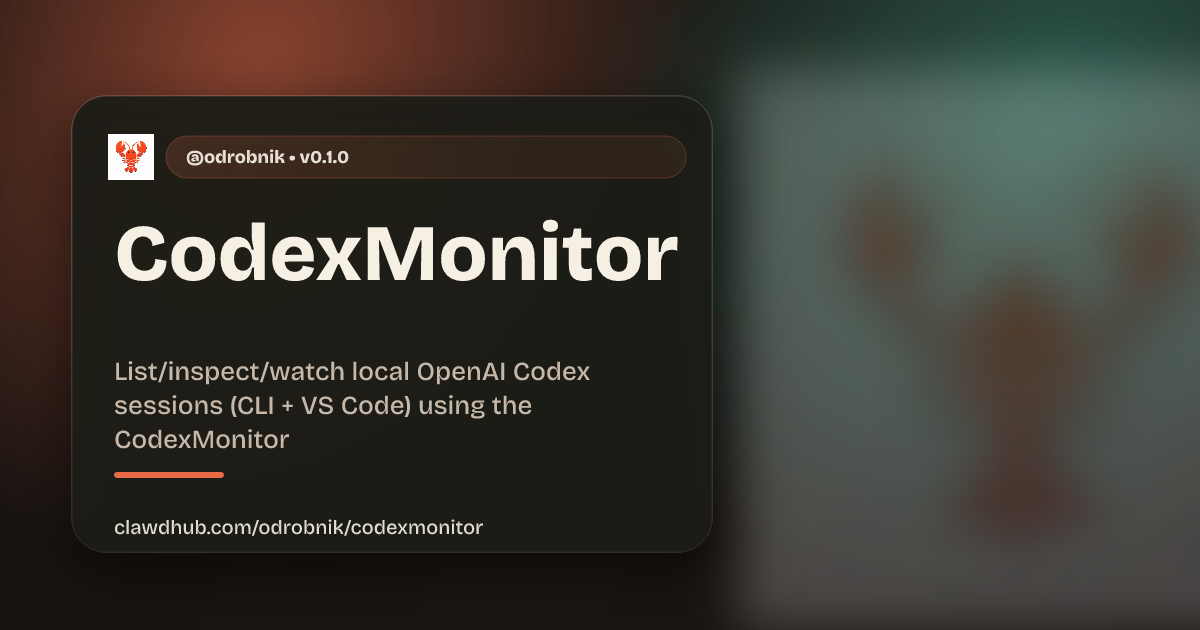
-
Bambu 3D Printer Control: @tobiasbischoff •
hardware3d-printingskill— Steuerung und Troubleshooting für BambuLab Drucker: Status, Jobs, Kamera, AMS und Kalibrierung.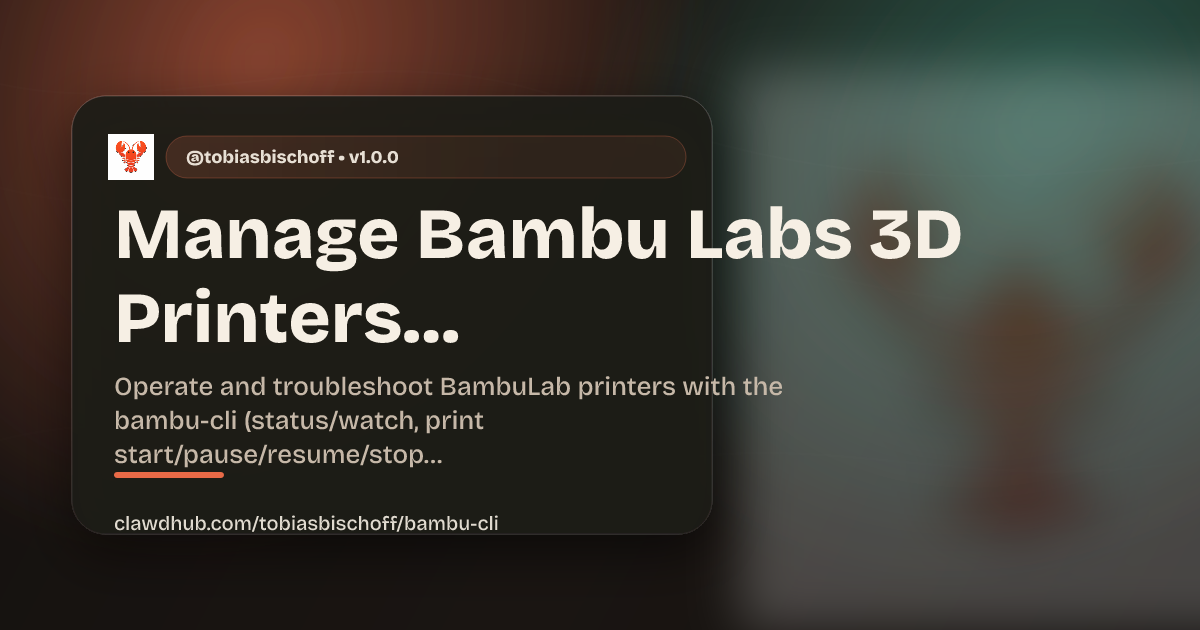
-
Vienna Transport (Wiener Linien): @hjanuschka •
traveltransportskill— Echtzeit-Abfahrten, Störungen, Aufzugsstatus und Routing für die öffentlichen Verkehrsmittel in Wien.
-
ParentPay School Meals: @George5562 •
automationbrowserparenting— Automatisierte Buchung von Schulessen in UK via ParentPay. Nutzt Mauskoordinaten für präzises Klicken in Tabellenzellen. -
R2 Upload (Send Me My Files): @julianengel •
filesr2presigned-urls— Upload zu Cloudflare R2/S3 inklusive Generierung sicherer presigned Download-Links. Ideal für Remote-Instanzen von OpenClaw. -
iOS App via Telegram: @coard •
iosxcodetestflight— Komplette iOS App mit Karten und Sprachaufnahme gebaut und via Telegram-Chat direkt in TestFlight bereitgestellt.
-
Oura Ring Health Assistant: @AS •
healthouracalendar— Persönlicher AI-Assistent, der Oura-Ring-Daten mit Kalenderterminen und Gym-Plänen abgleicht.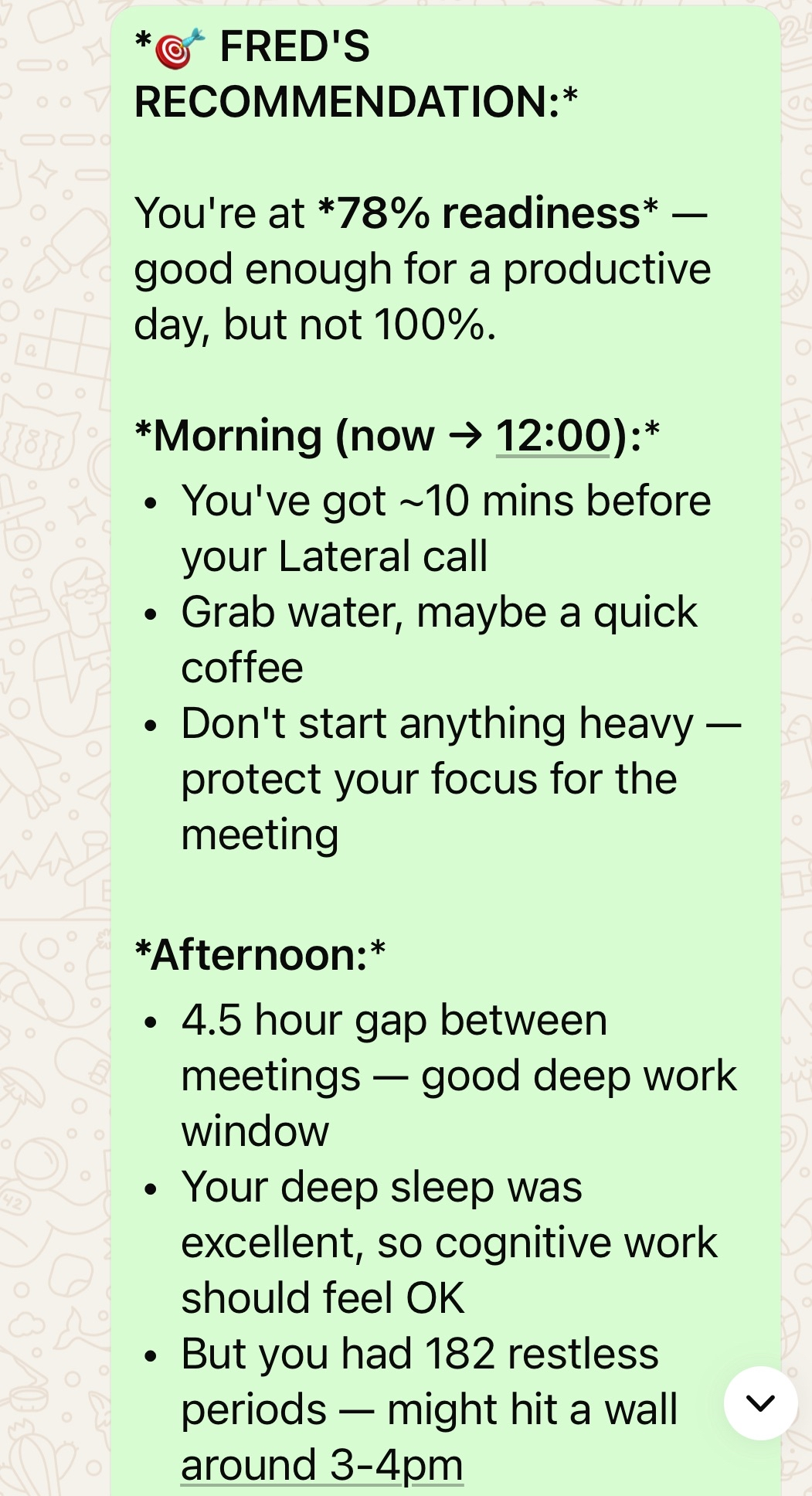
-
Kev’s Dream Team (14+ Agents): @adam91holt •
multi-agentorchestrationarchitecture— Über 14 Agents unter einem Gateway. Ein Opus 4.5 Orchestrator delegiert Aufgaben an Codex-Worker. Inklusive Sandboxing via Clawdspace und Webhooks. -
Linear CLI: @NessZerra •
devtoolslinearcliissues— CLI für Linear zur Integration in agentic Workflows (Claude Code, OpenClaw). Issues und Projekte direkt aus dem Terminal verwalten. -
Beeper CLI: @jules •
messagingbeepercliautomation— Nachrichten via Beeper Desktop lesen und senden. Nutzt die lokale Beeper MCP API, damit Agents Chats wie iMessage oder WhatsApp an einem Ort verwalten können.
Troubleshooting
Abschnitt betitelt „Troubleshooting“Wenn beim Nachbauen Probleme auftreten, helfen diese Ansätze aus der Community:
- Browser-Automatisierung: Falls Klicks fehlschlagen (wie bei ParentPay), verwende direkte Mauskoordinaten für eine stabilere Interaktion mit Tabellenzellen.
- Hardware-Steuerung: Beim Bambu 3D-Drucker hilft der Skill direkt beim Troubleshooting von Statusfehlern oder Kalibrierungsproblemen.
- Remote-Instanzen: Wenn du OpenClaw remote betreibst und Dateien brauchst, nutze den R2-Upload-Skill, um presigned URLs zu erzeugen, anstatt rohe Files zu übertragen.
- Agent-Delegation: Bei komplexen Setups mit vielen Agents (wie “Kev’s Dream Team”) solltest du Heartbeats und Webhooks nutzen, um den Status der Worker zu überwachen.
Du brauchst Hilfe bei deinem eigenen Setup? Frag den AI Setup Assistant.
What’s Next
Abschnitt betitelt „What’s Next“Kennst du das? Du verbringst Stunden mit repetitiven Aufgaben, die dich eigentlich nur von deinem echten Projekt abhalten. Ob es das manuelle Sortieren von Rechnungen ist oder das ständige Checken von Verfügbarkeiten – diese kleinen Tasks fressen deine Produktivität.
OpenClaw löst genau dieses Problem. Es verwandelt deine Prompts in autonome Aktionen, die über einfache Skripte hinausgehen. Hier erfährst du, wie die Community OpenClaw nutzt, um Hardware zu steuern, Webseiten zu migrieren und tägliche Routinen komplett zu automatisieren.
Voraussetzungen
Abschnitt betitelt „Voraussetzungen“Um diese Workflows nachzubauen, benötigst du folgende Tools (je nach Anwendungsfall):
- OpenClaw & Claude Code
- Telegram (für Remote-Steuerung)
- JSearch API (für Job-Automatisierung)
- Playtomic CLI (für Sport-Buchungen)
- APIs von Jira, Todoist oder Slack
Quick Start: In 5 Minuten zum ersten Workflow
Abschnitt betitelt „Quick Start: In 5 Minuten zum ersten Workflow“Du kannst sofort starten, indem du OpenClaw eine Aufgabe gibst, die normalerweise mehrere manuelle Schritte erfordert.
- Interface wählen: Verbinde OpenClaw mit deinem Telegram-Bot oder nutze das Terminal.
- Skill definieren: Fordere OpenClaw auf, eine neue Skill zu erstellen (z. B. “Erstelle eine Skill, die meine Jira-Tickets ausliest”).
- Aktion auslösen: OpenClaw generiert den Code on the fly, falls die Skill noch nicht auf ClawHub existiert.
- Ergebnis prüfen: Überprüfe die Ausführung direkt in deinem Chat oder Browser.
Community Showcase: Inspiration für deine Workflows
Abschnitt betitelt „Community Showcase: Inspiration für deine Workflows“Hier sind einige der besten Lösungen, die Entwickler mit OpenClaw umgesetzt haben:
Hardware & Smart Home
Abschnitt betitelt „Hardware & Smart Home“- Winix Air Purifier Control: Claude Code hat die Steuerung für den Luftreiniger entdeckt und bestätigt. OpenClaw übernimmt nun das Management der Luftqualität im Raum.
- Pretty Sky Camera Shots: Eine Dachkamera triggert OpenClaw. Sobald der Himmel gut aussieht, entwirft OpenClaw eine Skill und macht ein Foto.
Tägliche Routinen & Organisation
Abschnitt betitelt „Tägliche Routinen & Organisation“- Visual Morning Briefing: Ein geplanter Prompt generiert jeden Morgen ein “Scene”-Bild mit Wetter, Aufgaben, Datum und Zitaten via Telegram.
- Accounting Intake: OpenClaw sammelt PDFs aus E-Mails und bereitet die Dokumente für den Steuerberater vor. Deine Buchhaltung läuft auf Autopilot.
- Padel Court Booking: Mit dem Playtomic availability checker und einem booking CLI verpasst du nie wieder einen freien Platz.
Development & Work
Abschnitt betitelt „Development & Work“- Couch Potato Dev Mode: Eine komplette persönliche Webseite wurde via Telegram neu gebaut, während der Entwickler Netflix schaute. Migration von Notion zu Astro (18 Posts) inklusive DNS-Setup bei Cloudflare.
- Jira & Todoist Skills: OpenClaw kann Skills direkt im Telegram-Chat generieren, bevor sie offiziell existieren. So verbindest du deine Task-Manager in Sekunden.
- Job Search Agent: Nutzt die JSearch API, um Jobanzeigen zu finden, sie mit CV-Keywords abzugleichen und relevante Links zurückzugeben. In 30 Minuten gebaut.
Browser-Automatisierung & Support
Abschnitt betitelt „Browser-Automatisierung & Support“- TradingView Analysis: OpenClaw loggt sich via Browser-Automatisierung bei TradingView ein, macht Screenshots von Charts und führt technische Analysen durch. Das funktioniert ohne API, nur durch Browser-Control.
- Slack Auto-Support: Ein Agent überwacht Slack-Channels, antwortet hilfreich und leitet Benachrichtigungen an Telegram weiter. Er hat sogar autonom einen Production-Bug in einer App gefixt.
Fehlerbehebung
Abschnitt betitelt „Fehlerbehebung“Falls etwas nicht wie geplant läuft, helfen diese Ansätze aus der Praxis:
- Fehlende API: Wenn ein Dienst keine API anbietet (wie TradingView), nutze die Browser-Automatisierung von OpenClaw, um Aktionen direkt im UI auszuführen.
- Skill nicht vorhanden: Du musst nicht warten, bis eine Skill auf ClawHub erscheint. OpenClaw kann neue Skills on the fly generieren, wenn du den Zugriff auf Tools wie Jira oder Todoist anforderst.
Du hast Fragen zu einem spezifischen Setup? Nutze den AI Setup Assistant, um deine Konfiguration zu optimieren.
Nächste Schritte
Abschnitt betitelt „Nächste Schritte“Kennst du das? Du baust einen technischen Workflow, aber dein Agent vergisst wichtige Details aus der letzten Session. Oder du hast Unmengen an Daten in verschiedenen Apps verstreut, kommst aber nicht effizient ran, wenn du sie während der Entwicklung brauchst. Es ist oft mühsam, Wissen aus Chat-Exporten oder Bookmarks so aufzubereiten, dass ein LLM wirklich damit arbeiten kann.
Hier kommen Community-Projekte ins Spiel, die genau diese Lücken schließen. Anstatt alles selbst zu bauen, kannst du auf bestehende Lösungen für Knowledge-Management und Langzeitgedächtnis setzen.
Voraussetzungen
Abschnitt betitelt „Voraussetzungen“Bevor du startest, solltest du folgende Dinge bereit haben (je nachdem, welche Integration du wählst):
- Eine laufende OpenClaw Instanz
- Einen GitHub Account zum Klonen der Repositories
- API Keys für externe Provider (z. B. OpenAI, Ollama oder Vapi)
- Installierte Tools wie Docker oder Nix für das Deployment
Schnellstart
Abschnitt betitelt „Schnellstart“In 5 Minuten zu deinem ersten Memory-Setup:
- Projekt wählen: Suche dir unten aus der Liste ein Projekt aus, das zu deinem Use Case passt (z. B. Semantic Search für deine Bookmarks).
- Repository klonen: Nutze den bereitgestellten Link, um den Code lokal zu spiegeln.
- Konfiguration: Hinterlege deine API Keys und Endpoints in der jeweiligen
.envoder Konfigurationsdatei. - Deployment: Starte die Integration via Docker, Nix oder direkt als OpenClaw Skill.
Knowledge & Memory
Abschnitt betitelt „Knowledge & Memory“Hier findest du Projekte, die deinem Agenten helfen, Informationen zu speichern und wiederzufinden.
xuezh Chinese Learning
Abschnitt betitelt „xuezh Chinese Learning“Ein Chinese Learning Engine von @joshp123. Es bietet Pronunciation Feedback und Study Flows via OpenClaw. Ideal, wenn du Sprachskills direkt integrieren willst. Repository ansehen
WhatsApp Memory Vault
Abschnitt betitelt „WhatsApp Memory Vault“Dieses Community-Projekt verarbeitet vollständige WhatsApp Exporte. Es transkribiert über 1.000 Voice Notes, gleicht diese mit Git Logs ab und erstellt daraus verknüpfte Markdown Reports. So sicherst du dein Wissen aus Chats und Code-Historien.
Karakeep Semantic Search
Abschnitt betitelt „Karakeep Semantic Search“@jamesbrooksco hat eine Vector Search für Karakeep Bookmarks gebaut. Das Tool nutzt Qdrant zusammen mit OpenAI oder Ollama Embeddings, um deine Lesezeichen durchsuchbar zu machen. Repository ansehen
Inside-Out-2 Memory
Abschnitt betitelt „Inside-Out-2 Memory“Ein spezieller Memory Manager aus der Community. Er verwandelt Session Files in Memories, überführt diese in Beliefs und entwickelt daraus ein Self-Model sowie persistente Strukturen.
Voice & Phone
Abschnitt betitelt „Voice & Phone“Verbinde deinen Agenten mit der echten Welt über Audio-Schnittstellen.
Clawdia Phone Bridge
Abschnitt betitelt „Clawdia Phone Bridge“Die Bridge von @alejandroOPI verbindet den Vapi Voice Assistant mit dem OpenClaw HTTP Gateway. Damit realisierst du Telefonanrufe mit deinem Agenten in Near Real-Time. Repository ansehen
OpenRouter Transcription
Abschnitt betitelt „OpenRouter Transcription“@obviyus bietet multilingual Audio Transcription via OpenRouter (z. B. Gemini) an. Der Skill ist direkt auf ClawHub verfügbar. Auf ClawHub finden
Infrastructure & Deployment
Abschnitt betitelt „Infrastructure & Deployment“Stabile Setups für den produktiven Einsatz oder dein Home Lab.
Home Assistant Integration
Abschnitt betitelt „Home Assistant Integration“- Add-on: Ein OpenClaw Gateway von @ngutman, das auf Home Assistant OS läuft. Es unterstützt SSH Tunnels und Persistent State. GitHub
- Skill: Steuere deine Home Assistant Geräte per Natural Language über diesen ClawHub Skill. ClawHub
Nix Packaging & Calendar
Abschnitt betitelt „Nix Packaging & Calendar“- Nix Packaging: Eine “Batteries-included” Konfiguration von @openclaw für reproduzierbare Deployments via Nix. GitHub
- CalDAV Calendar: Ein Skill für die Integration von Self-hosted Kalendern via khal und vdirsyncer. ClawHub
Fehlerbehebung
Abschnitt betitelt „Fehlerbehebung“Falls etwas nicht wie geplant läuft, prüfe diese Punkte (basierend auf den Projekt-Dokumentationen):
- Verbindungsprobleme: Prüfe bei der Clawdia Bridge, ob dein HTTP Gateway korrekt konfiguriert und von Vapi aus erreichbar ist.
- Fehlende Daten: Stelle beim WhatsApp Memory Vault sicher, dass der Export im richtigen Format vorliegt, damit die Indexing-Logik greifen kann.
- Repository-Support: Da viele dieser Projekte Community-getrieben sind, schaue bei spezifischen Fehlern direkt in die GitHub Issues der verlinkten Repositories.
Du suchst eine spezifische Konfiguration für dein Setup? Frag unseren AI Setup Assistant.
Nächste Schritte
Abschnitt betitelt „Nächste Schritte“Kennst du das? Du willst eigentlich nur dein Smart Home automatisieren, landest aber in einem Chaos aus proprietären Apps und instabilen APIs. Ein lokales, zuverlässiges System aufzusetzen fühlt sich oft nach harter Arbeit an statt nach einem entspannten Hobby-Projekt.
Wenn du die volle Kontrolle über deine Hardware zurückgewinnen willst, ohne dich mit Cloud-Zwang herumzuschlagen, ist OpenClaw die richtige Basis. Hier sind Projekte aus der Community, die zeigen, wie du Hardware sinnvoll integrierst.
What You’ll Need
Abschnitt betitelt „What You’ll Need“Bevor du startest, solltest du diese Tools aus der Dokumentation bereit haben:
- Nix (für die Konfiguration)
- OpenClaw (als Interface)
- Grafana (für die Dashboards)
Quick Start
Abschnitt betitelt „Quick Start“Hier sind vier Wege, wie du OpenClaw für dein Zuhause und deine Hardware-Projekte nutzt.
1. GoHome Automation
Abschnitt betitelt „1. GoHome Automation“Das Projekt GoHome von @joshp123 ist komplett Nix-native. Es nutzt OpenClaw als Interface und bietet dir optisch ansprechende Grafana Dashboards für deine Daten.
2. Roborock Vacuum Integration
Abschnitt betitelt „2. Roborock Vacuum Integration“Mit dem Roborock Plugin steuerst du deinen Saugroboter über natürliche Konversation. Du musst keine Buttons mehr in einer App suchen, sondern kommunizierst direkt mit deiner Hardware.
3. StarSwap Marketplace
Abschnitt betitelt „3. StarSwap Marketplace“Für Astronomie-Fans gibt es StarSwap. Das ist ein Marktplatz für Astronomie-Equipment, der innerhalb der OpenClaw Umgebung entwickelt wurde.
4. Eigenes Projekt einreichen
Abschnitt betitelt „4. Eigenes Projekt einreichen“Du hast selbst etwas gebaut? Du kannst dein Projekt in drei Schritten mit der Community teilen:
- Poste es im #showcase auf Discord oder schreib @openclaw auf X.
- Schick uns Details: Was macht das Projekt? Verlinke das Repo oder eine Demo und füge einen Screenshot hinzu.
- Wir wählen herausragende Projekte aus und fügen sie dieser Seite hinzu.
Troubleshooting
Abschnitt betitelt „Troubleshooting“Falls dein Projekt nicht wie erwartet auf dieser Seite erscheint oder du Hilfe brauchst:
- Projekt wird nicht auf der Showcase-Seite gelistet: Stelle sicher, dass du beim Einreichen alle Details (Repo-Link, Demo-Link und Screenshot) angegeben hast. Unvollständige Einreichungen können wir nicht berücksichtigen.
- Support bei der Integration: Wenn du technische Probleme bei der Umsetzung deiner Hardware-Anbindung hast, nutze den #showcase Kanal auf Discord für Feedback aus der Community.
Bei Fragen zur Einrichtung hilft dir unser AI Setup Assistant jederzeit weiter.
What’s Next
Abschnitt betitelt „What’s Next“
OpenClaw Expert
Noch festgefahren?
Wenn diese Seite nicht hilft, frage OpenClaw Expert nach Schritt-fuer-Schritt-Loesungen.